내 글이 검색은 되는 것일까에 대한 의문으로 시작된
내 블로그 점검.
gemini에게 원인을 물어보고, 해결을 위한 필수 체크리스트를 받았었습니다.
2026.01.22 - [블로그 키우기] - 내 글이 검색은 될까? 점검 체크리스트를 살펴보자. 1편
내 글이 검색은 될까? 점검 체크리스트를 살펴보자. 1편
1. 발단 : 내 블로그에도 키워드 유입이 생겼다.- 뭐라도 해보자는 심정으로 시작한 블로그 14일차, 13개의 글을 발행한 상태에서 드디어 누군가 검색을 해 내 글을 읽어준 것 같은 통계가 확인되
rrealred28.tistory.com
1편의 점검 체크리스트를 요약하자면
- 단계 1 : 검색 엔진 노출 상태 확인
- 단계 2 : 검색 포털 소유주 등록(가장 중요)
- 단계 3 : 로봇 수집 허용 확인(robots.txt 크롤링 허용)
- 단계 4 : 콘텐츠 최적화(SEO)
하나씩 점검해나가며,
이 글에는 단계 1과 2에 대한 조치를 기록해보도록 하겠습니다.
[단계 1 : 검색 엔진 노출 상태 확인]에 대한 조치
site:내블로그주소.tistory.com을 구글 네이버 등 검색창에 입력해보고,
결과가 나오지 않는다면 "색인"이 안되었다는 것을 확인하는 과정입니다.

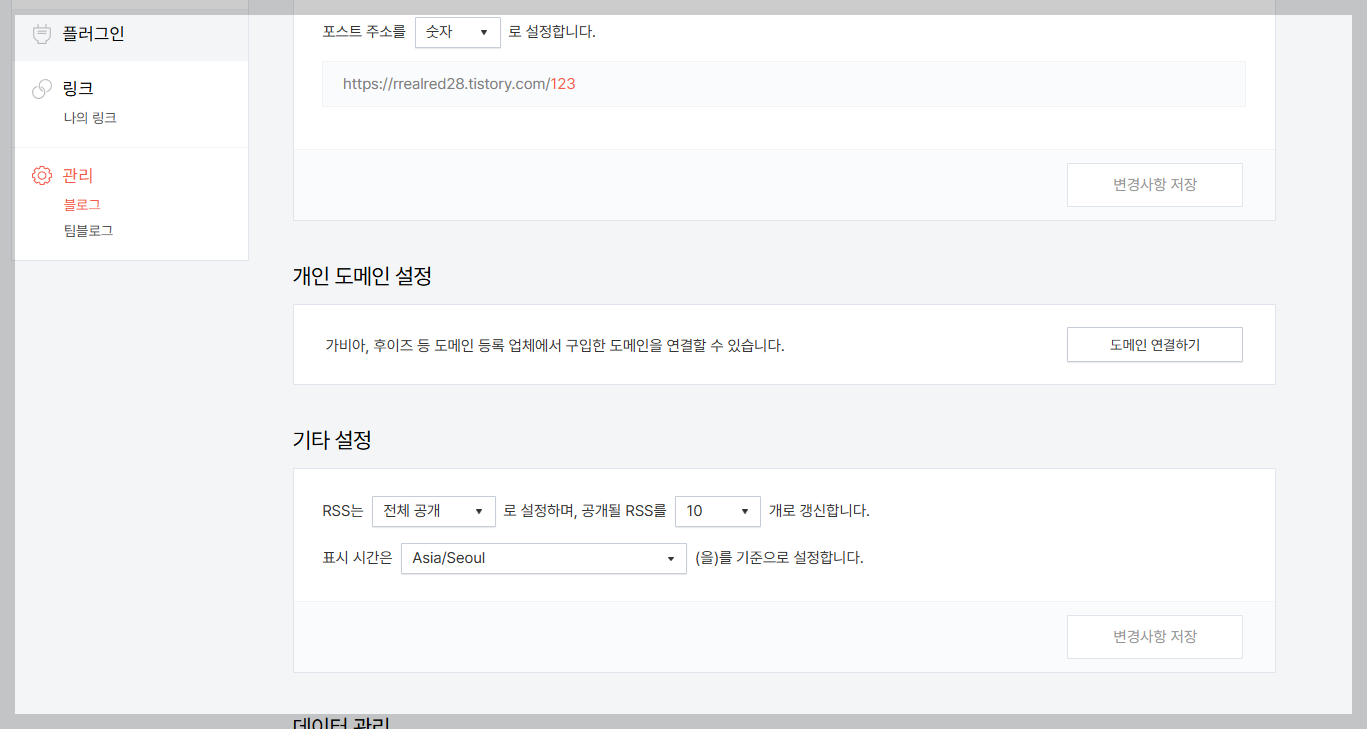
티스토리 설정에서도 블로그 메뉴의 기타 설정에서 공개설정이 공개로 되어있는지 확인해보라 합니다.
당연히 공개 설정은 되어있습니다.
[단계 2 : 검색 포털 소유주 등록(가장 중요)]에 대한 조치
이 단계에서는 검색엔진 크롤러가 내 글을 가져가길 기다리기보다,
직접 내 글을 가져가라고 요청하는게 핵심이라 합니다.
이를 위해서 다음 과정을 거칩니다.
1) 구글 서치 콘솔(Google Search Console)
- 블로그 등록
- Sitemap.xml, RSS 제출
2) 네이버 서치 어드바이저(Naver Search Advisor)
- 웹마스터 도구에 등록하고 사이트 맵 제출
3) 다음(Daum) 등록 확인
- tistory는 다음 검색에 자동 등록되지만, '저품질'혹은 '수집 보류' 상태일 수 있으니 고객센터에 검색 등록 문의
이 중에서 검색이 되는 것을 확인한 Daum 등록은 skip하도록 하겠습니다.
** 구글 서치 콘솔(Google Search Console) **
구글 서치 콘솔(Google Search Console)은 구글에서 제공하는 무료 웹마스터 도구입니다.
내 블로그나 웹사이트가 구글 검색 엔진에서 어떻게 보이고,
검색 측면에서 어떤 성능(성과)가 나는지 진단하고 개선하기 위한
통계 대시보드 역할을 한다고 생각합니다.
구글 서치 콘솔 사용의 장점은 다음과 같습니다.
- 내 글이 잘 검색되는지 확인시켜준다
- 내 블로그 발행 글이 구글 검색 결과에 제대로 노출되는지 확인이 가능해집니다.
- 누락 페이지 또는 오류도 알 수 있습니다.
- 어떤 키워드를 통해 유입되는지 분석
- 내 블로그에 방문자들이 어떤 검색어로 들어오는지 자세하게 확인할 수 있습니다.
- tistory 자체 통계에서도 보여주지만, 구글의 유입과 크로스체크를 해볼 수 있겠습니다.
- 웹사이트의 문제를 진단해준다
- 모바일 친화적인지, 속도가 느리지 않은지 등 블로그 자체의 기술적 문제점을 찾아내고 개선하도록 도와준다고 합니다.
- 새 글 발행 시 빠르게 검색엔진에 노출시켜준다.
- 색인 생성 요청을 통해서 검색엔진 데이터베이스에 새로 발행한 글이 빨리 등록되도록 요청하는 기능이 있습니다.
tistory 블로그도 수십년 운영된 서비스이기 때문에,
블로그 선배님들이 많이 정리를 해놓으셨네요.
블로그 뿐만 아니라, 웹사이트를 운영하시는 분들을 위해 가장 일반적인 방법으로
HTML 태그 방식을 많이 추천해놓으셨습니다.
*HTML 태그를 이용한 서치 콘솔 연결 방법*
1. 구글 서치 콘솔 접속 및 속성 추가
- 구글 서치 콘솔(search.google.com/search-console) 접속
- 관리에 사용할 구글 계정으로 로그인
- 좌측 상단 드롭다운 메뉴를 클릭하여 '속성 추가'를 선택
- [URL 접두어] 란에 내 tistory 블로그 주소를 정확하게 입력 후 '계속' 버튼을 클릭
예시) rrealred28.tistory.com
2. HTML meta 태그 복사
- 소유권 확인 방법 중에서 [HTML 태그]를 클릭
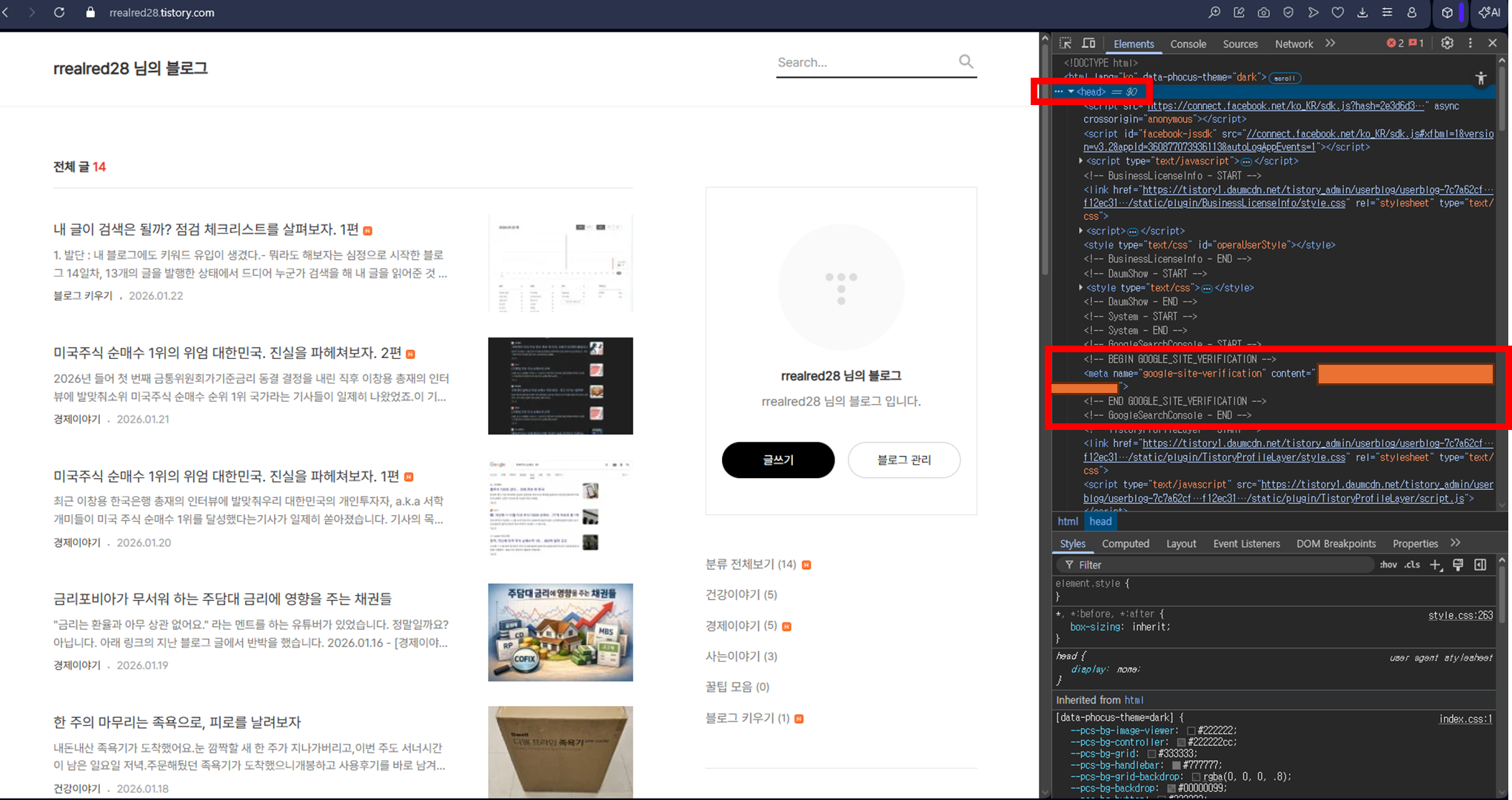
>> 이 방식은 HTML 태그 중 head태그 내 meta태그에 등록된 속성값을 통해서 google search console이 내 블로그를 확인하겠다는 의미입니다.
- 메타 태그를 복사
>> 이 부분이 선배님들이 요즘 gpt 질의를 그대로 붙여놓으셔서 제가 자세하게 그냥 적어드리겠습니다.
>> name 속성의 속성값이 google-site-verification이고 그 알맹이 내용이 코드값인 메타태그를 복사합니다.
<meta name="google-site-verification" content="[구글에서 준 코드]" />
3. 복사한 메타태그를 내 블로그에 붙여넣기
- 내 tistory 블로그 관리페이지에 접속합니다.
- 스킨 편집 메뉴에 들어가서 [HTML 편집]을 클릭합니다.
- <head></head> 사이에 meta태그가 들어갑니다. head태그 안에 meta 태그가 여러 개 들어가는데 상단(앞쪽)에 복사한 메타태그를 붙여넣습니다.
- 적용 버튼을 클릭하여 변경 사항을 저장합니다.
4. 구글 서치 콘솔에서 소유권을 확인
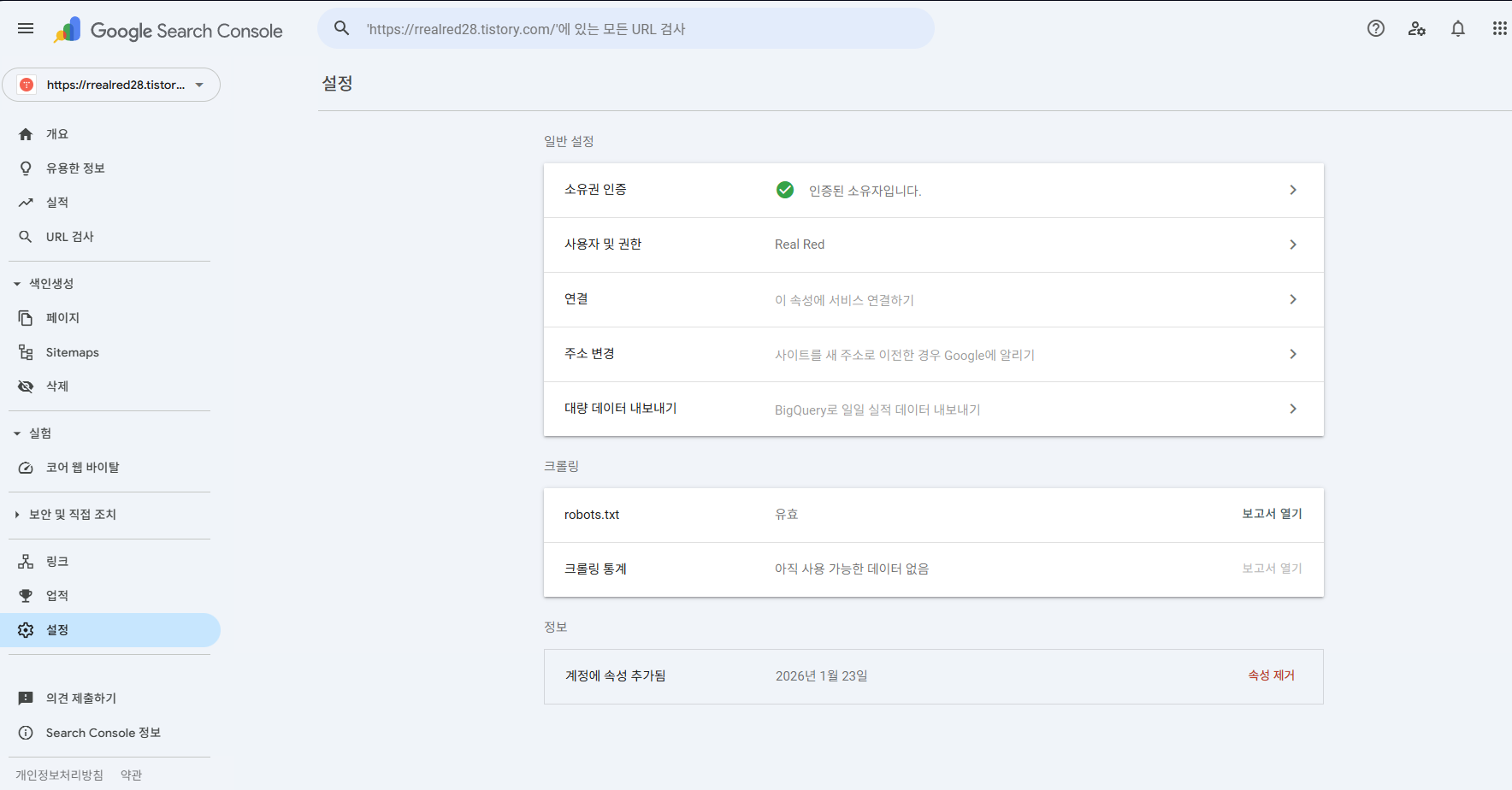
- '소유권이 확인되었습니다.' 라는 메시지를 확인합니다.
*구글 서치 콘솔 연결 후 활용할 기능*
1) URL 검사 후 '색인 생성 요청'
2) 사이트맵 제출
3) 실적 보고서 분석
4) 색인 적용 범위 오류 확인
여기까지가 일반적이고 블로그가 아닌 웹사이트에서도 범용으로 구글 서치 콘솔을 사용하는 방법인데요,
tistory는 훨씬 간편하게 서치 콘솔을 등록하는 플러그인을 제공합니다.
플러그인을 사용하면 서치콘솔에 블로그를 손쉽게 등록하고 사이트맵을 자동으로 제출할 수 있습니다.
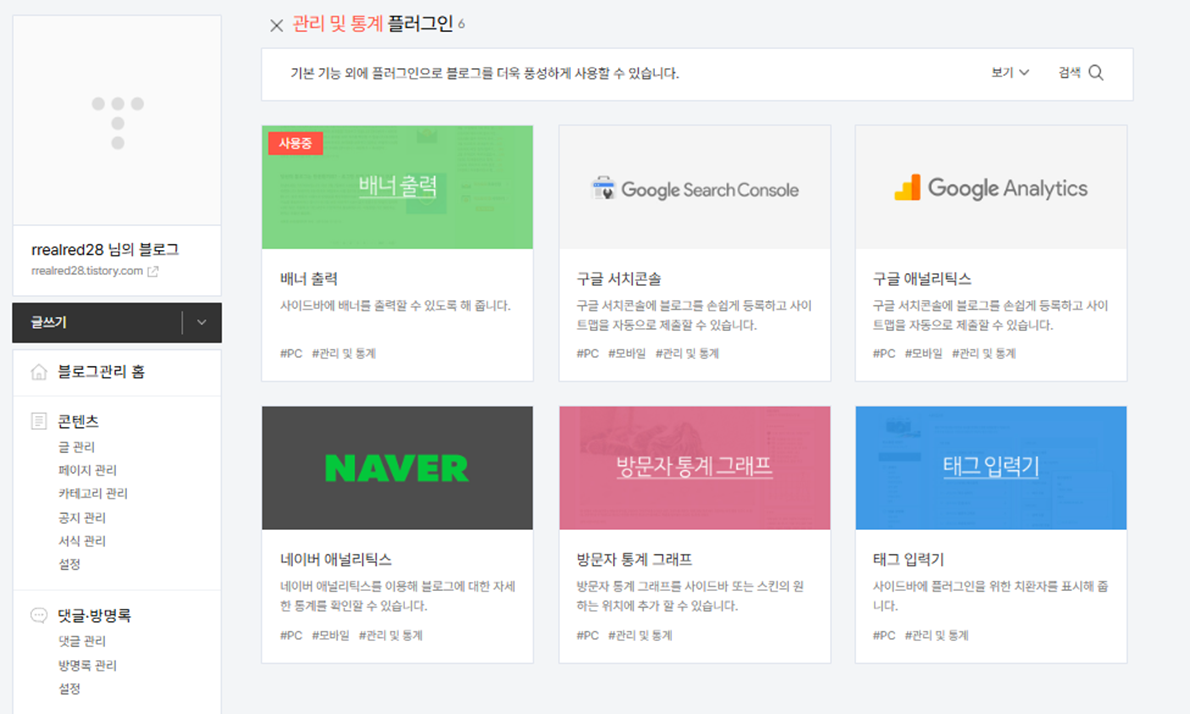
tistory 측에서 구글 서치콘솔에 쉽게 등록하라고 플러그인을 제공해주는데
쉬운 해결법을 두고 멀리 돌아갈 필요가 없습니다.
플러그인을 해보고, 오류로 도저히 해결이 안된다고 하면
일반적이고 범용적인 html meta태그 붙여넣기 방법으로 해결하면 되는 것이죠.

블로그 관리 > 플러그인 > [구글 서치콘솔]을 클릭하면
이런 팝업이 등장합니다.

계정 연결하기 버튼을 클릭합니다.
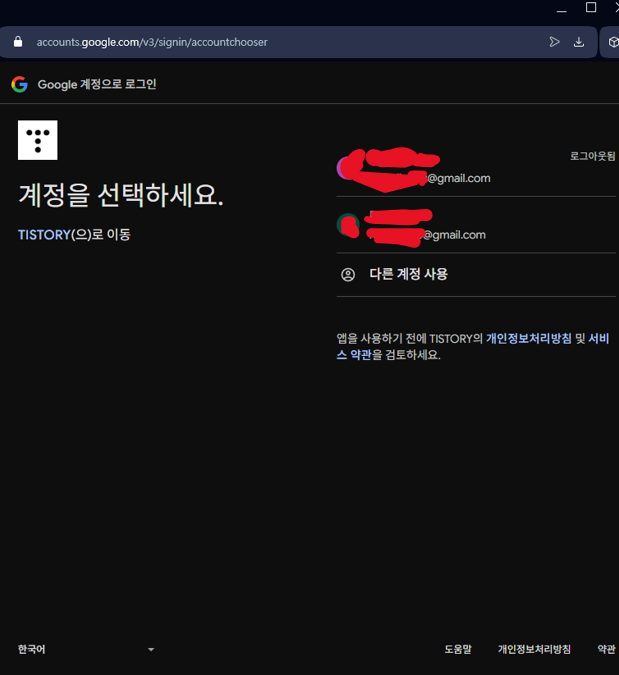
계정을 선택하시면 tistory에서 google 계정에 대한 access를 요청합니다.
모두 동의하고 넘어가시면 됩니다.
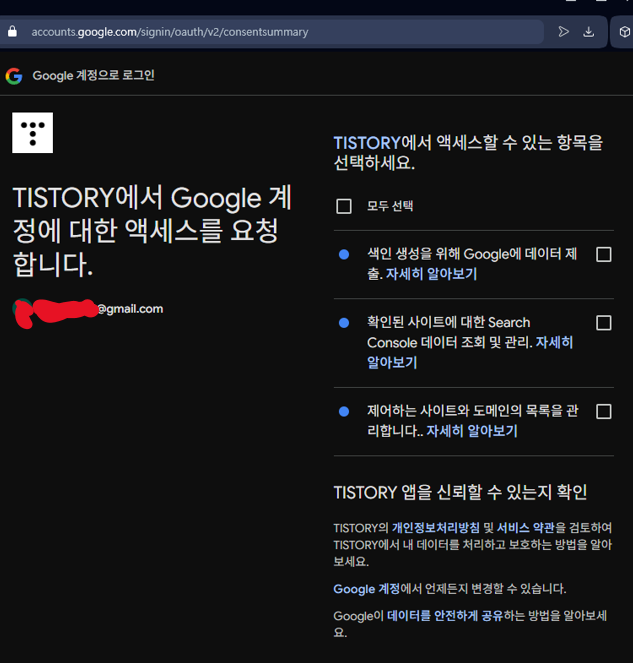
연동이 완료된 모습은 아래와 같습니다.

구글 서치 콘솔 페이지 상단에 돋보기 모양 입력란이 있죠.
여기에 내 글의 url을 검사해서
- 글의 URL이 google에 등록되어 있는지 검사하고, 안되어있다면 색인 생성 요청을 진행합니다.
저는 글을 등록하면 rrealred28.tistory.com/1 이런식으로 URL이 생성됩니다.
등록이 안되어있어 색인 생성 요청 버튼을 눌러 요청했습니다.
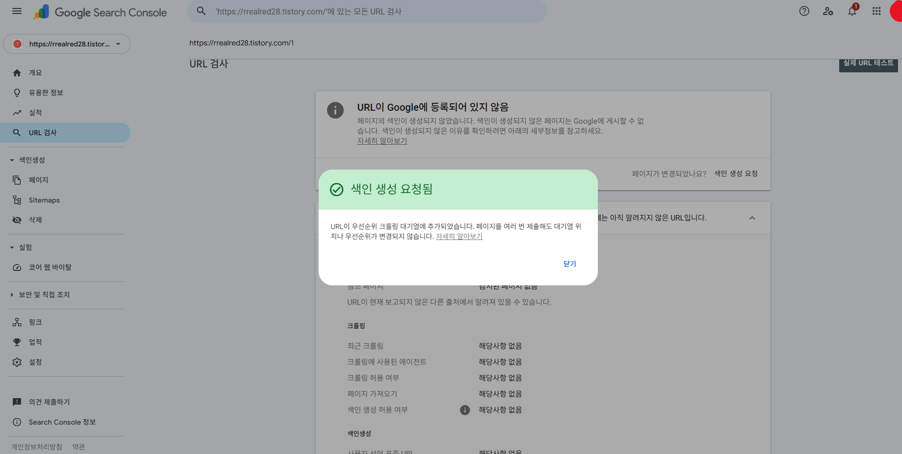
내 블로그 글이 검색엔진의 데이터베이스에 등록되어
원활하게 검색되게 하기 위한 조치 첫 걸음을 떼었습니다.
다음에는 네이버 서치 어드바이스 등록을 다뤄보도록 하겠습니다.
'블로그 키우기' 카테고리의 다른 글
| 네이버 서치어드바이저. 티스토리에 필수는 아니지만, 연동해보자. (2) | 2026.02.10 |
|---|---|
| 구글 애널리틱스를 연동해보자 (2) | 2026.01.25 |
| 내 글이 검색은 될까? 점검 체크리스트를 살펴보자. 1편 (0) | 2026.01.22 |