블로그를 시작하고, 포스팅하면서 내 글이 검색은 되는걸까? 하는 궁금증에서 시작해 구글 서치콘솔을 연동하고 검색엔진 노출 상태를 확인했었습니다. 그때, gemini를 통해 추천받은 방법 중에 실행해보지 않은 한 가지 방법이 있더라구요.
네이버 서치어드바이저에게 내 블로그의 존재를 알리고, 발행한 글을 검색엔진 DB에 알리는 것이었습니다.
구글 서치콘솔 연동 이후에 어떤 방문자께서 키워드 검색을 통해 제 글을 읽고 가신 통계를 발견하면서, 필수 설정이 아니기도 하고 연동해놓은 구글 서치콘솔과 역할이 겹친다고 생각해서 등록을 안했었습니다.
그런데, 몇 년 전에 읽었던 [친절한 효자손의 티스토리 사용설명서]라는 책을 우연히 다시보면서 네이버 서치어드바이저 연동 부분을 읽다가 연습삼아 다시 연동해보게 되었습니다.
연동 과정을 기록함에 앞서, 정확히 짚고 넘어가야 할 부분이 있는데요.
네이버 서치어드바이저, 구글 서치 콘솔에 내 블로그를 알리는 것은 '노출'이 아니라 '통계'자료 확보가 목적이라는 것입니다.
초창기에는 노출에 도움을 줄 수는 있지만 목적은 어디까지나 사이트가 어떻게 사용되는지 집계를 하기 위한 수단이고,
내 글 노출을 위한 필수과정은 아니라고 말씀드리겠습니다.
저도 처음에는 필수라고 생각했는데, 예전에 읽었던 '친절한 효자손의 티스토리 사용설명서'를 다시 읽고 정리를 하면서 확실해진 것 같습니다.
1. 네이버 서치어드바이저란?
네이버 서치어드바이저는 내 사이트(블로그)가 네이버 검색 결과에 어떻게 수집되고 노출되는지를 관리하고 진단할 수 있는 무료 도구입니다. 하는 역할은 구글 서치 콘솔(Google Search Console)과 같다고 보시면 됩니다.
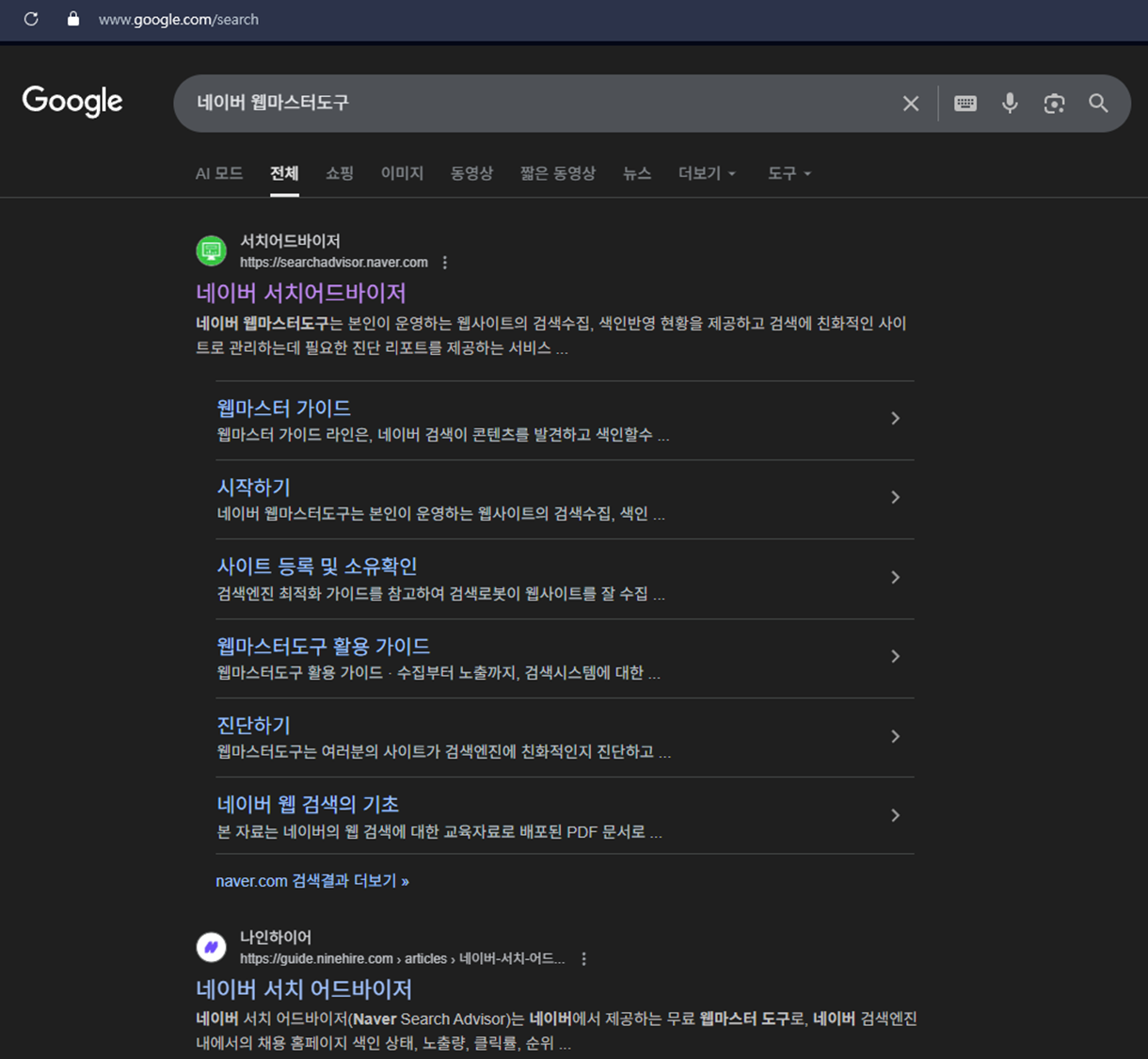
블로그를 오래 운영하셨거나, 네이버 스마트스토어 같은걸 하신 분이라면 [네이버 웹마스터도구]라는 용어가 더 익숙하실겁니다.
네이버 웹마스터도구로 검색해도 현재 서비스명인 네이버 서치어드바이저가 검색결과 상단으로 올라옵니다.
2. 연동과정
연동과정을 요약하자면 다음과 같습니다. 하나씩 살펴보도록 하겠습니다.
1. 단계 1 : 네이버 서치어드바이저 계정 생성 / 로그인
2. 단계 2 : 웹마스터 도구에서 사이트 등록
3. 단계 3 : 사이트 관리에서 사이트 소유 확인
4. 단계 4 : 웹 페이지 수집 요청, RSS 제출 , 사이트맵 제출
[단계 1 : 네이버 서치어드바이저 계정 생성 / 로그인]

저는 네이버 웹마스터도구 시절부터 사용하던 계정이 있어서, 계정 생성과 로그인 단계는 건너뛰었습니다.
로그인하면 보이는 메인화면입니다.
[단계 2 : 웹마스터 도구에서 사이트 등록]
서치 어드바이저 메인화면 우측 상단에 있는 [웹마스터 도구] 버튼을 눌러 웹마스터 도구 화면에 진입합니다.
웹마스터 도구 페이지는 세 개의 탭 메뉴로 구성되어 있습니다.

- 사이트 관리 : 네이버 서치 어드바이저에 알리고 싶은 내 사이트(블로그)를 등록하고 목록을 관리합니다.
- 간단체크 : 내 사이트(블로그)와 컨텐츠가 노출되는지 URL로 간단하게 체크하는 화면입니다.
- 도구 설정 : 알림 수신을 설정하고 제휴 API를 관리하는 화면입니다.
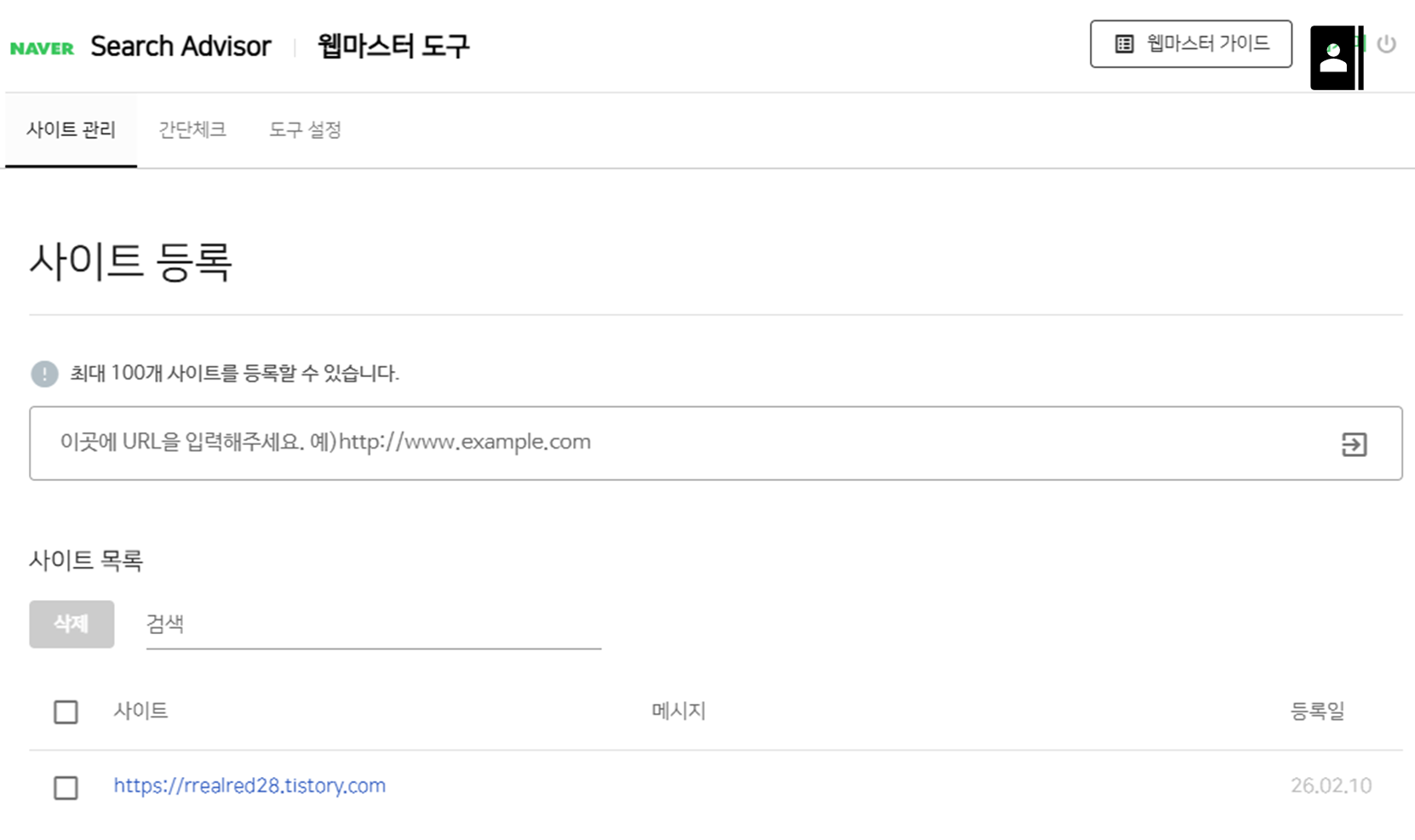
웹마스터 도구의 사이트 관리 메뉴 탭에서 등록하고 싶은 사이트(블로그) url을 입력하고 등록합니다.
URL을 입력하고 입력양식 오른쪽에 화살표 모양을 클릭하면 하단 사이트 목록에 내 블로그가 표시될겁니다.
[단계 3 : 사이트 관리에서 사이트 소유 확인 ]
사이트 목록에 표시된 내 블로그에 대해 '다양한 정보를 확인할 수 있도록 소유확인을 진행하세요. 소유확인 진행'이라는 메시지가 표시되어 있습니다. 녹색의 소유확인 진행 글씨를 클릭하면 [사이트 소유확인] 메뉴가 표시됩니다.
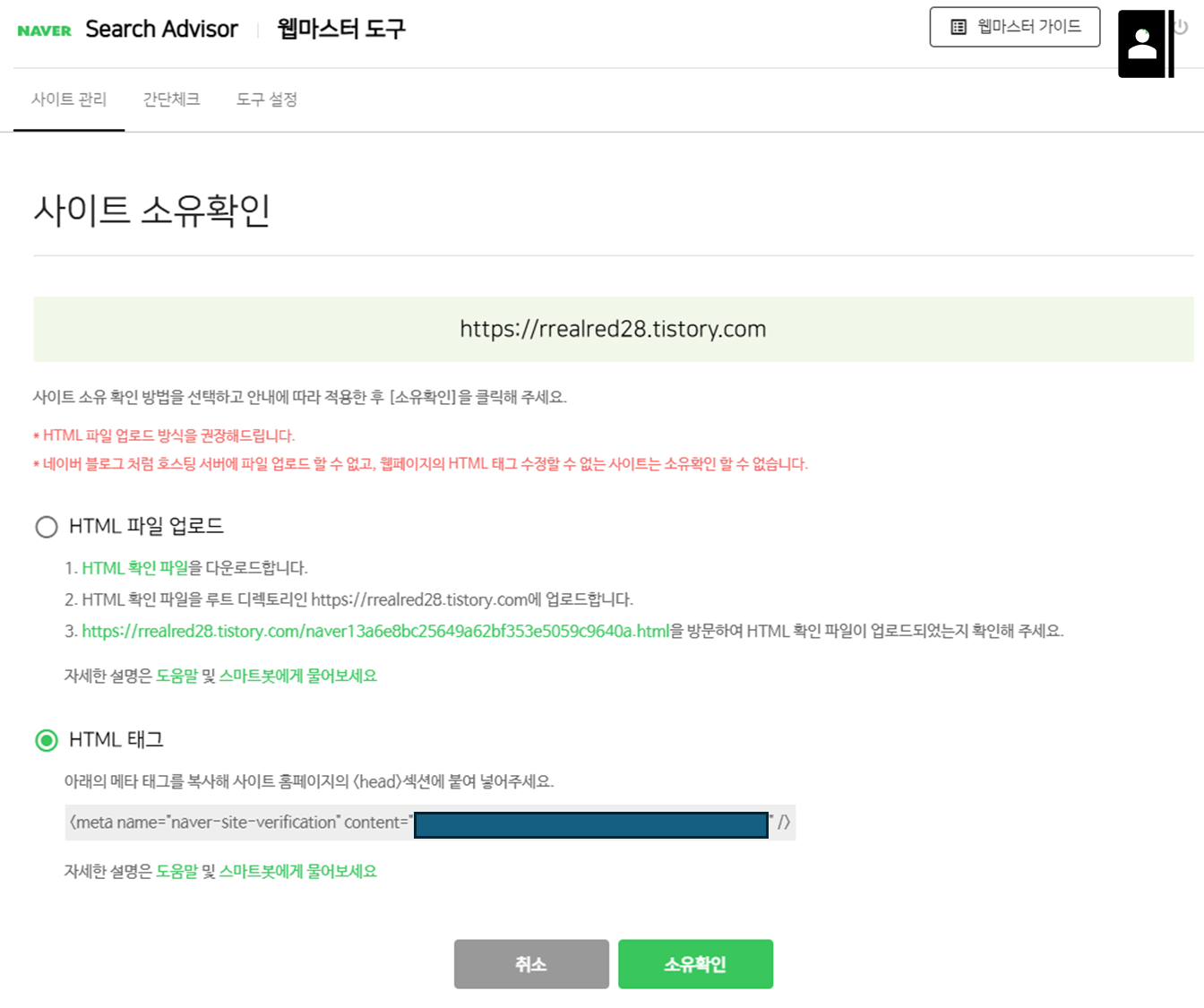
사이트(블로그) 소유 확인 방법은 구글 서치 콘솔과 마찬가지로 HTML 파일 업로드와, HTML 태그 붙여넣기 방식이 있습니다.
네이버 권장 방식은 HTML 파일 업로드라고 하는데, 제가 익숙한 방식이 장땡 아니겠습니까? ^^
HTML 태그를 복사해서 붙여넣어보겠습니다.

제대로 붙여넣으면 [내 블로그 우클릭 > 요소검사]를 통해 오른쪽에 화면을 구성하고 있는 태그(요소, Elements)를 확인하실 수 있습니다. 태그 안에 서치 어드바이저가 제공해준 naver-site-verification이라는 속성명을 가진 meta태그가 확인되면 성공입니다.
붙여넣은 후 저장을 하고, 다시 네이버서치어드바이저로 돌아와 [소유확인] 버튼을 클릭합니다.
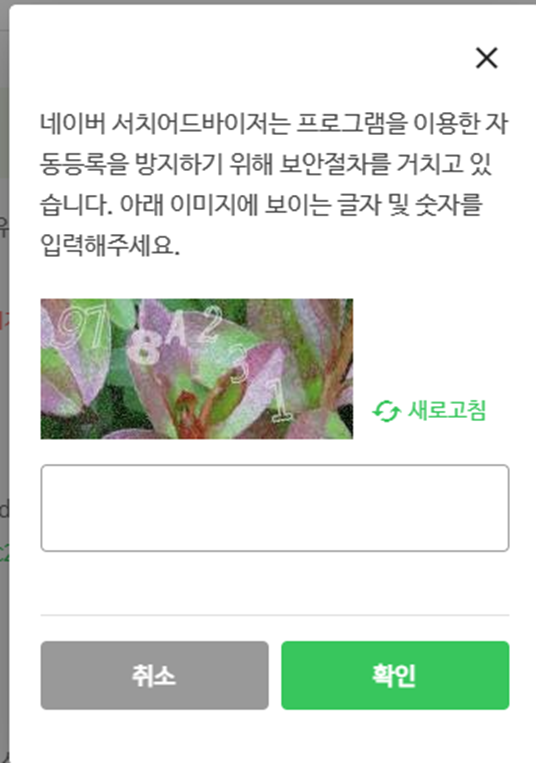
프로그램을 이용해서 bot이 자동등록하는 것을 방지하기 위해 임의로 생성된 문자열을 입력하는 팝업이 나옵니다. 입력을 마치면 소유 확인이 완료되었다는 알림이 나옵니다. 이렇게 사이트를 등록하고 소유확인을 하는 행위가 검색노출을 보장하지 않는다고 다시 확인시켜주네요.

alert(알림)을 확인하고나면 사이트 관리 메뉴탭의 사이트 목록으로 추가된 것을 확인하실 수 있습니다.
[단계 4 : 웹 페이지 수집 요청, RSS 제출 , 사이트맵 제출]
사이트 목록에 등록된 내 블로그 url을 클릭하면 다음과 같은 화면이 나옵니다.

좌측의 [요약 / 리포트 / 요청 / 검증 / 설정] 트리메뉴에서 [요청]을 열어 웹 페이지 수집을 요청해보겠습니다.
수집을 요청할 내 블로그 url을 입력하고 확인 버튼을 누릅니다.
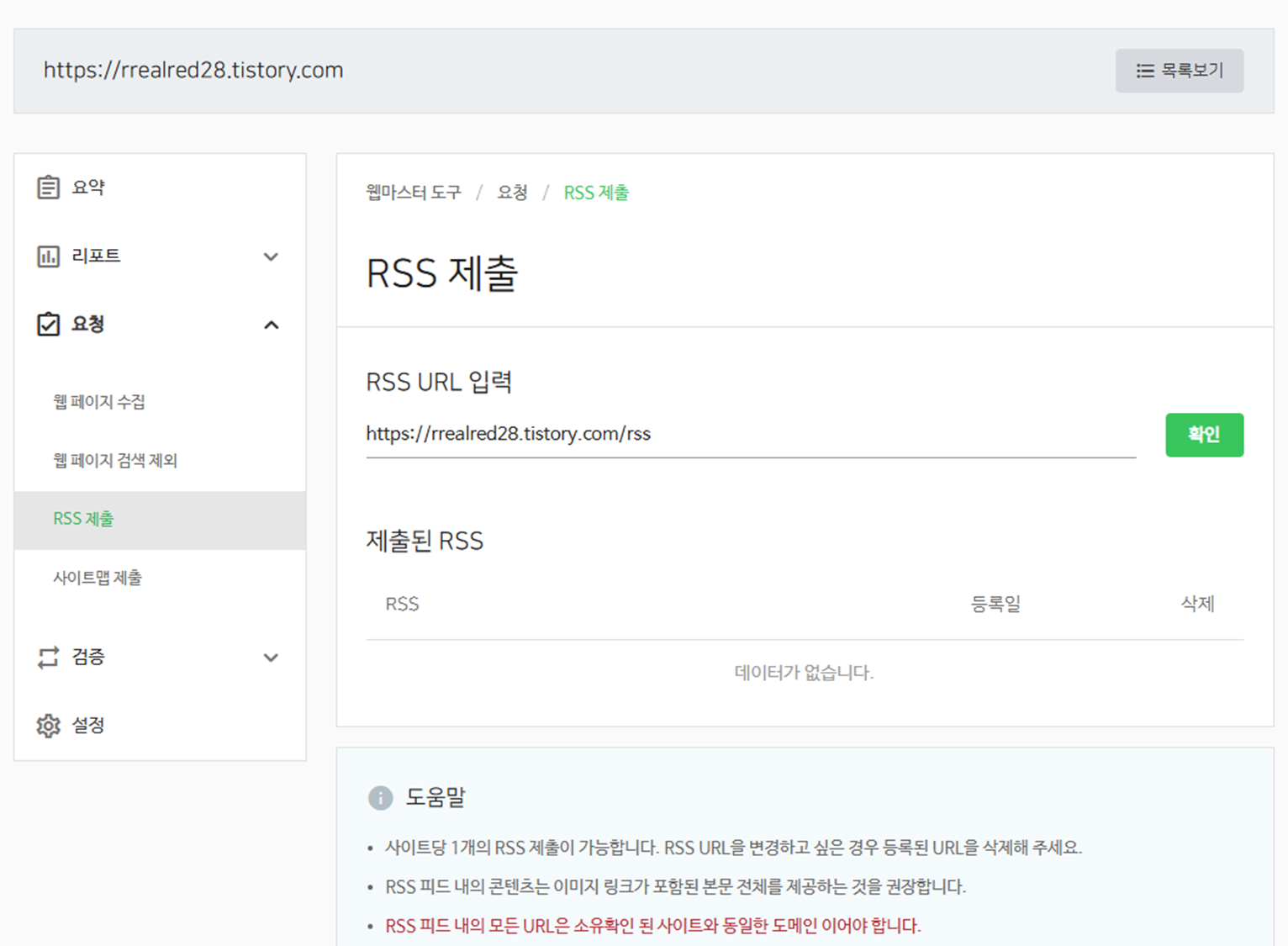
이번에는 RSS를 제출해보겠습니다.
참고로 RSS(Really Simple Syndication)는 웹사이트의 새로운 콘텐츠를 사용자나 검색 엔진에게 쉽고 빠르게 전달하기 위해 만들어진 데이터 규격입니다. 과거에는 웹 서핑을 하는 사용자가 해당 블로그(사이트)에 새 컨텐츠가 올라왔는지 확인하기 위해 즐겨찾기를 누르고 직접 방문해야 했지만, RSS 피드를 받으면 사이트에 방문하지 않아도 새 글이 올라오는 소식을 받아볼 수 있습니다.
서치 어드바이저 검색엔진 DB에 내 블로그 새글 등록을 자동으로 알리겠다는 설정입니다.
보통 블로그 서비스들은 기본적으로 RSS 주소를 제공합니다.
- 티스토리: 내블로그주소.tistory.com/rss
- 워드프레스: 내블로그주소.com/feed
- 네이버 블로그: rss.blog.naver.com/아이디.xml
RSS 제출 또한 프로그램 자동등록 방지용 문자열 입력 팝업이 올라옵니다.

마지막으로 내 블로그의 사이트맵을 제출해보겠습니다.
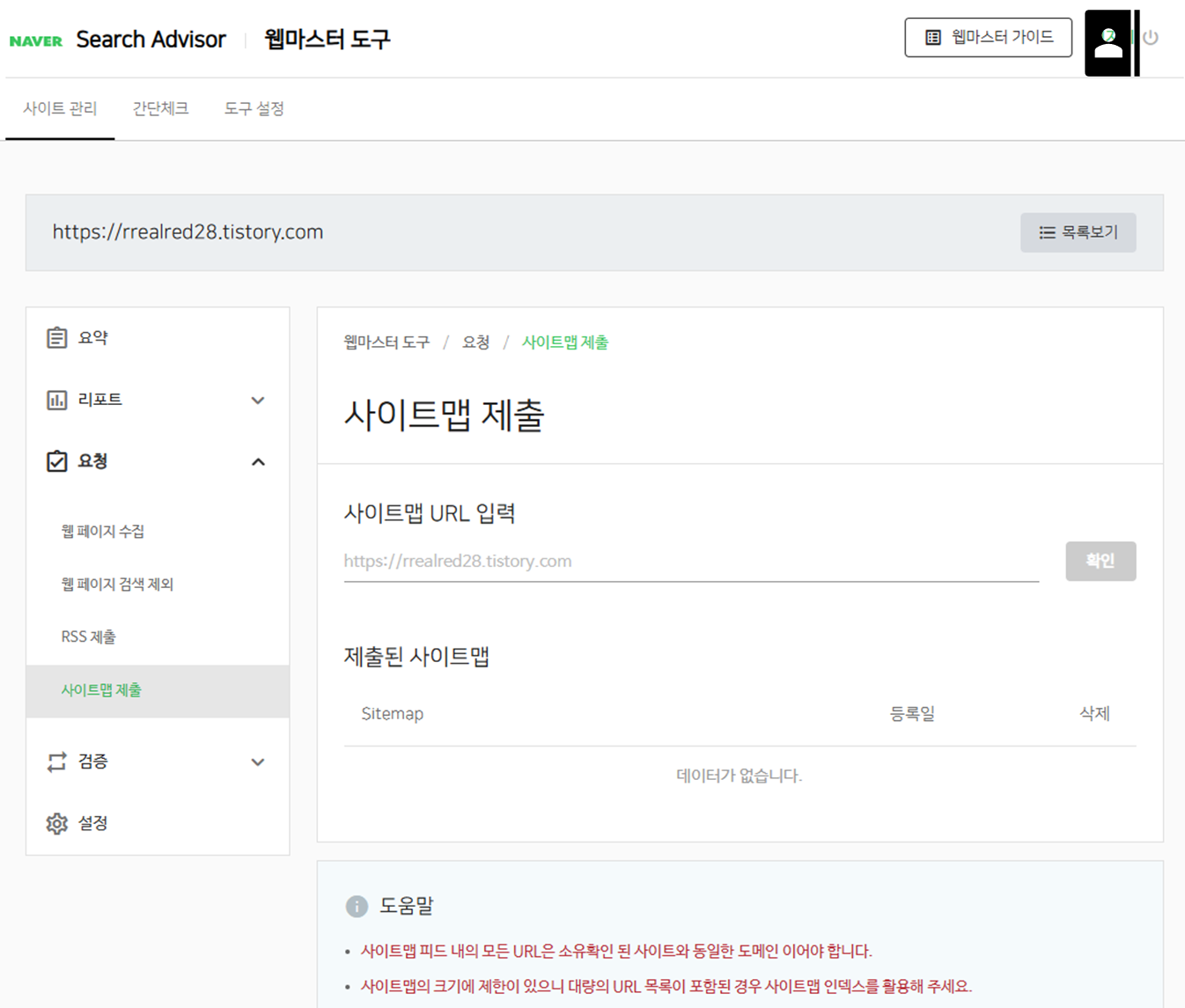
티스토리 블로그 사이트맵은 2020년 4월 이후 티스토리에서 자동으로 생성해줍니다.
따라서 별도의 xml파일을 만들 필요 없이 아래 형식의 주소를 붙여넣으면 됩니다.
[내블로그주소.tistory.com/sitemap.xml]
이제 내 블로그에 유입이 어떻게 되고있는지 통계를 수집하기 위한 네이버 서치 어드바이저 연동이 끝났습니다.
연동하는 과정을 마쳤으면 검증을 해봐야겠죠?
사이트 관리 메뉴 탭 좌측 트리메뉴 중에 검증 메뉴가 있습니다.
url 검사와 robots.txt 검사를 해보겠습니다.


요청을 등록하고 바로 URL검사를 해보니 결과가 없다고 나오는데요,
잘못된게 아닙니다. 티스토리 블로그는 네이버 플랫폼이 제공하는 서비스가 아니기 때문에, 등록해놓고 느긋하게 기다리면 됩니다.
다음은 robots.txt 검증입니다.

robots.txt 검증 화면의 수집요청 버튼을 누르면 업데이트에 일부 시간이 소요된다는 알림이 나옵니다.
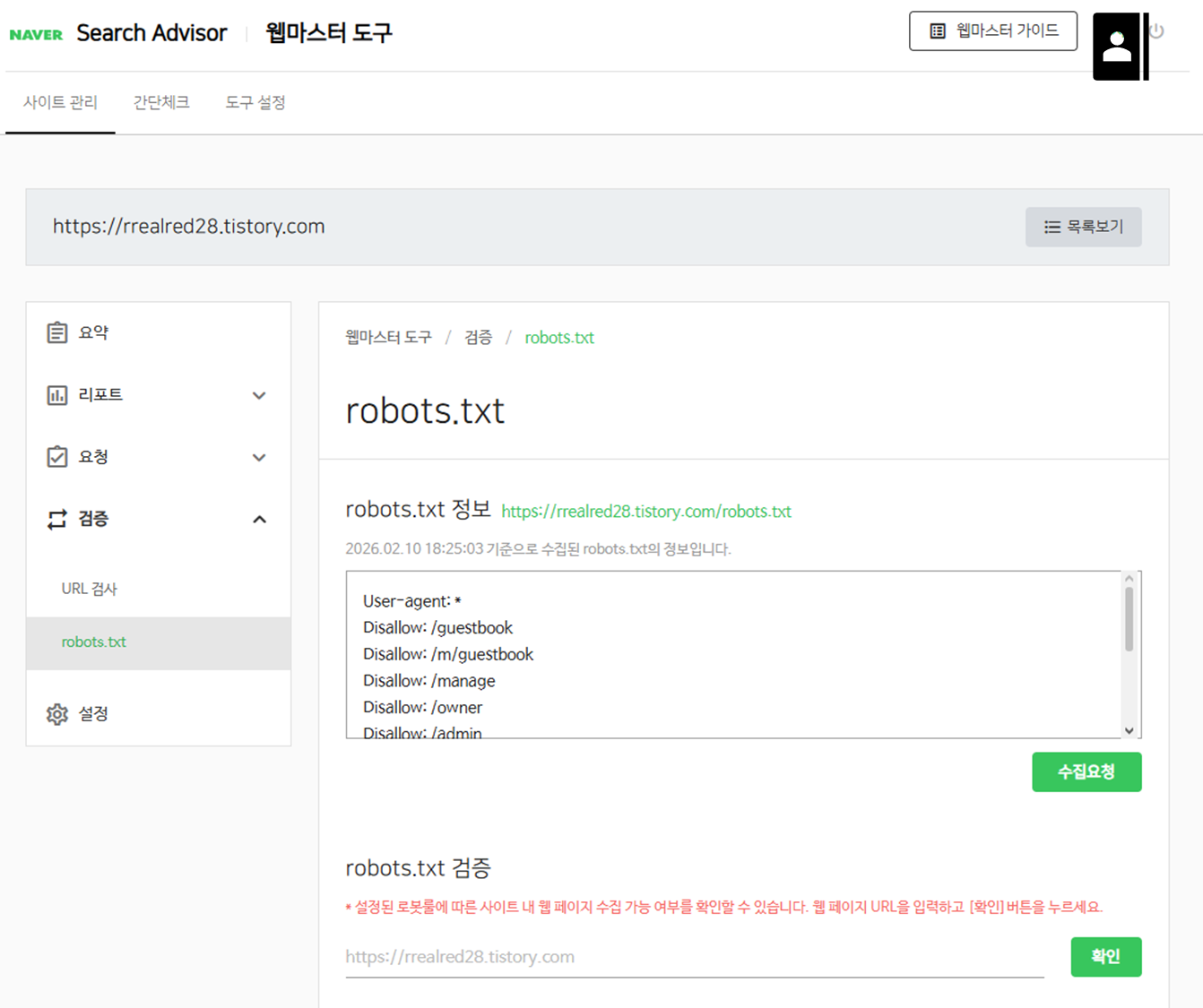
결과가 이렇게 나오네요.
지금까지 구 네이버 웹마스터 현재 서치 어드바이저 웹마스터 도구에
내 블로그(사이트) 관리를 연동하는 방법을 알아보았습니다.
꼭 블로그 뿐만 아니라, 스마트스토어나 직접 제작한 웹사이트 등을 등록하는데도 도움이 되시길 바랍니다.
'블로그 키우기' 카테고리의 다른 글
| 구글 애널리틱스를 연동해보자 (2) | 2026.01.25 |
|---|---|
| 내 글이 검색은 될까? 점검 체크리스트를 살펴보자. 2편 구글 서치 콘솔 (0) | 2026.01.23 |
| 내 글이 검색은 될까? 점검 체크리스트를 살펴보자. 1편 (0) | 2026.01.22 |